
Sommaire
En bref
- Dernière version : Claude Code 2.1.329, publiée le 19 novembre 2026.
- macOS, Linux et WSL :
curl -fsSL https://claude.ai/install.sh | bash. Windows :irm https://claude.ai/install.ps1 | iexdans PowerShell.- Il faut un abonnement Pro, Max, Ultra, Team ou Enterprise, ou un compte Claude Console : l’offre gratuite de claude.ai n’inclut pas Claude Code.
- L’installation native se met à jour seule ; Homebrew, WinGet, apt, dnf et apk se mettent à jour à la main.
- En cas de souci,
claude doctoraffiche un diagnostic de l’installation sans ouvrir de session.
Ce qu’il faut avant d’installer Claude Code
Claude Code est l’agent de code d’Anthropic qui travaille dans votre terminal : il lit le dépôt, modifie les fichiers et lance des commandes à votre demande. La documentation officielle fixe ces prérequis :
- système : macOS 13.0 ou plus récent, Windows 10 1809 ou plus récent, Windows Server 2019 ou plus récent, Ubuntu 20.04 ou plus, Debian 10 ou plus, Alpine Linux 3.19 ou plus ;
- matériel : 4 Go de mémoire vive au moins, processeur x64 ou ARM64 ;
- réseau : une connexion Internet, depuis un pays pris en charge par Anthropic ;
- shell : Bash, Zsh, PowerShell ou CMD.
Côté compte, il faut un abonnement Pro, Max, Ultra, Team ou Enterprise, ou un compte Claude Console, qui donne accès à l’API avec des crédits prépayés. L’offre gratuite de claude.ai ne donne pas accès à Claude Code. Il est aussi possible de passer par un fournisseur d’API tiers : Amazon Bedrock, Google Cloud’s Agent Platform ou Microsoft Foundry.
Node.js n’est pas nécessaire avec l’installateur natif, qui télécharge un binaire autonome. Git est facultatif, mais utile pour travailler dans un dépôt versionné.
Installer Claude Code sur macOS et Linux
La méthode recommandée par Anthropic est l’installation native. Ouvrez un terminal et lancez :
curl -fsSL https://claude.ai/install.sh | bash
La commande n’affiche aucune progression pendant le téléchargement : c’est normal. Une fois terminée, ouvrez une nouvelle fenêtre de terminal et vérifiez :
claude --version
La commande doit afficher un numéro de version suivi de (Claude Code). Le lanceur est placé dans ~/.local/bin/claude et les versions téléchargées dans ~/.local/share/claude/versions/.
Avec Homebrew, deux paquets existent. claude-code suit le canal stable, en général une semaine derrière la dernière publication, sans les versions qui ont connu de grosses régressions. claude-code@latest reçoit chaque version dès sa sortie.
brew install --cask claude-code
Avec apt, dnf ou apk
Anthropic publie des dépôts signés pour apt, dnf et apk, chacun avec un canal stable et un canal latest. Pour Debian et Ubuntu, la documentation donne cette séquence sur le canal stable :
sudo install -d -m 0755 /etc/apt/keyrings
sudo curl -fsSL https://downloads.claude.ai/keys/claude-code.asc \
  -o /etc/apt/keyrings/claude-code.asc
gpg --show-keys /etc/apt/keyrings/claude-code.asc
echo "deb [signed-by=/etc/apt/keyrings/claude-code.asc] https://downloads.claude.ai/claude-code/apt/stable stable main" \
  | sudo tee /etc/apt/sources.list.d/claude-code.list
sudo apt update
sudo apt install claude-code
La commande gpg doit afficher une seule empreinte, 31DDDE24DDFAB679F42D7BD2BAA929FF1A7ECACE. Si curl ou gpg manquent sur une installation neuve, ajoutez-les d’abord avec sudo apt install curl gnupg.
Pour Fedora et RHEL, déclarez le dépôt puis installez le paquet. À la première installation, dnf demande de confirmer l’empreinte de la clé : elle doit être la même que ci-dessus.
sudo tee /etc/yum.repos.d/claude-code.repo <<'EOF'
[claude-code]
name=Claude Code
baseurl=https://downloads.claude.ai/claude-code/rpm/stable
enabled=1
gpgcheck=1
gpgkey=https://downloads.claude.ai/keys/claude-code.asc
EOF
sudo dnf install claude-code
Sur Alpine et les autres distributions basées sur musl, le script d’installation a besoin de bash et curl, absents par défaut, et Claude Code lui-même de bash ou zsh. Installez-les avant de lancer le script :
apk add bash curl
Pour passer ensuite par le dépôt apk, sur le canal stable, ajoutez la clé et le dépôt, puis installez le paquet :
wget -O /etc/apk/keys/claude-code.rsa.pub \
  https://downloads.claude.ai/keys/claude-code.rsa.pub
echo "https://downloads.claude.ai/claude-code/apk/stable" >> /etc/apk/repositories
apk add bash claude-code
Les autres options, comme l’installation d’une version précise ou la vérification de la signature des binaires, figurent dans la documentation d’installation de Claude Code.
Avec npm
L’installation par npm reste possible, mais le README du dépôt la présente désormais comme dépréciée. Elle demande Node.js 22 ou plus récent :
npm install -g @anthropic-ai/claude-code@latest
N’utilisez jamais sudo npm install -g : Claude Code se met à jour sans sudo, et une installation qui en a besoin ne peut pas se mettre à jour seule.
Claude Code sur Windows : natif ou WSL ?
Claude Code fonctionne directement sous Windows ou dans WSL. Le choix dépend de l’endroit où se trouvent vos projets et de l’isolation des commandes (sandbox), que seul WSL 2 prend en charge :
| Option | Prérequis | Sandbox | Pour qui |
|---|---|---|---|
| Windows natif | Aucun, Git for Windows facultatif | Non | Projets et outils Windows |
| WSL 2 | WSL 2 activé | Oui | Outils Linux, commandes isolées |
| WSL 1 | WSL 1 activé | Non | Si WSL 2 est indisponible |
En natif, pas besoin de droits d’administrateur. Dans PowerShell, l’invite commence par PS C:\ :
irm https://claude.ai/install.ps1 | iex
Dans l’invite de commandes CMD, sans le PS devant :
curl -fsSL https://claude.ai/install.cmd -o install.cmd && install.cmd && del install.cmd
Avec l’une ou l’autre de ces commandes, le binaire est placé dans %USERPROFILE%\.local\bin\claude.exe. WinGet fonctionne aussi, avec winget install Anthropic.ClaudeCode, mais ne se met pas à jour seul.
Anthropic recommande d’installer Git for Windows. Il fournit Git Bash, que Claude Code utilise pour son outil Bash. Sans lui, Claude Code exécute les commandes avec PowerShell. Si Git Bash est installé mais introuvable, indiquez son chemin dans votre fichier de réglages settings.json, rangé dans le dossier .claude de votre profil utilisateur :
{
  "env": {
    "CLAUDE_CODE_GIT_BASH_PATH": "C:\\Program Files\\Git\\bin\\bash.exe"
  }
}
Pour WSL, ouvrez votre distribution et lancez la commande Linux install.sh vue plus haut. Claude Code s’installe et se lance alors dans le terminal WSL, pas depuis PowerShell ou CMD. Git for Windows est inutile dans ce cas.
Première connexion : compte Claude ou clé API
Lancez claude. Au premier démarrage, une fenêtre de navigateur s’ouvre pour vous connecter. Si elle ne s’ouvre pas, appuyez sur c pour copier l’adresse de connexion, puis collez-la dans le navigateur.
Si le navigateur affiche un code au lieu de revenir au terminal, collez-le à l’invite Paste code here if prompted. Le terminal affiche ensuite Login successful : appuyez sur Entrée pour continuer.
Les identifiants sont enregistrés : vous n’aurez plus à vous connecter. Trois cas se présentent :
- abonnement Claude : connectez-vous avec votre compte claude.ai, l’option recommandée par Anthropic ; avec Team ou Enterprise, utilisez le compte auquel l’administrateur de l’équipe vous a invité ;
- Claude Console : accès à l’API avec des crédits prépayés ; à la première connexion, un espace de travail « Claude Code » est créé dans la Console pour suivre les coûts ;
- clé API : si la variable
ANTHROPIC_API_KEYest définie et que vous acceptez la clé quand Claude Code vous le demande, l’écran de connexion est sauté.
Depuis le shell, claude auth login permet de se connecter avant la première session. Dans une session, /login change de compte et /logout vous déconnecte.
Pour garder un compte personnel et un compte professionnel, donnez à chacun son dossier de configuration avec CLAUDE_CONFIG_DIR. La documentation propose cet alias pour Bash ou Zsh :
alias claude-work='CLAUDE_CONFIG_DIR=~/.claude-work claude'
Premier lancement de Claude Code dans un projet
Placez-vous dans le dossier du projet, puis lancez Claude Code :
cd ~/code/mon-projet
claude
L’invite s’affiche sous un en-tête qui rappelle la version, le modèle actif et le dossier de travail. Claude Code lit les fichiers du projet au fil des besoins : inutile de lui fournir le contexte à la main. Commencez par une question sans risque, comme l’exemple de la documentation, what does this project do?.
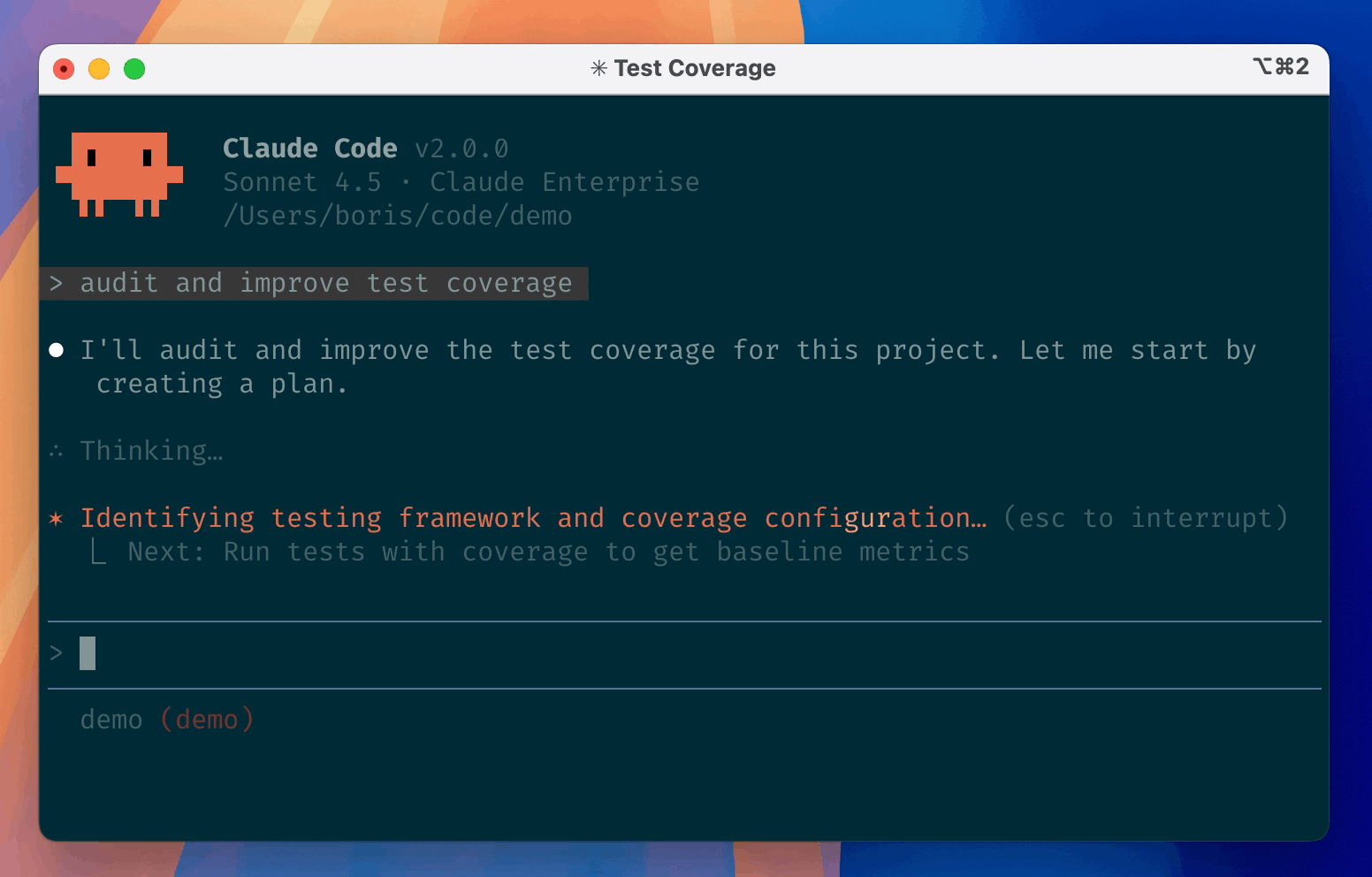
Demandez ensuite une petite modification. Avant d’agir, Claude Code peut demander votre accord : choisissez Yes pour valider. Le mode de permission de la session fixe ce qu’il fait sans demander, et Shift+Tab passe d’un mode à l’autre.
Quelques commandes reviennent souvent :
| Commande | Effet |
|---|---|
claude "tâche" |
Ouvre une session avec une première demande |
claude -p "question" |
Répond une fois, puis rend la main |
claude -c |
Reprend la dernière conversation du dossier |
claude -r |
Reprend une conversation précédente |
/help |
Liste les commandes, dans la session |
/exit |
Quitte la session |
Si vous utilisez aussi l’agent d’OpenAI, notre tutoriel pour installer Codex CLI suit le même parcours.
Mettre à jour Claude Code
L’installation native vérifie les mises à jour au démarrage, puis régulièrement. Elle les télécharge en arrière-plan, et la nouvelle version s’applique au lancement suivant. Pour mettre à jour tout de suite :
claude update
Homebrew, WinGet, apt, dnf et apk se mettent à jour à la main. Une installation npm se met à jour seule, à condition d’avoir été faite sans sudo :
| Installation | Mise à jour automatique | Commande |
|---|---|---|
| Native (script) | Oui | claude update pour forcer |
| Homebrew | Non | brew upgrade claude-code ou brew upgrade claude-code@latest |
| WinGet | Non | winget upgrade Anthropic.ClaudeCode |
| apt | Non | sudo apt update && sudo apt upgrade claude-code |
| dnf | Non | sudo dnf upgrade claude-code |
| apk | Non | apk update && apk upgrade claude-code |
| npm | Oui, si installé sans sudo |
npm install -g @anthropic-ai/claude-code@latest |
Le réglage autoUpdatesChannel choisit le canal de l’installation native : "latest" par défaut, ou "stable", une version d’environ une semaine qui écarte les publications ayant connu de grosses régressions. Un modèle tout juste sorti peut exiger une version plus récente que celle du canal stable : passez alors sur latest.
{
  "autoUpdatesChannel": "stable"
}
Pour couper les mises à jour en arrière-plan, ajoutez "DISABLE_AUTOUPDATER": "1" dans la clé env du même fichier ; claude update reste alors disponible. Une fois l’outil à jour, notre article sur Claude Fable 5.2 dans Claude Code explique comment choisir le modèle.
Désinstaller Claude Code
Pour une installation native sur macOS, Linux ou WSL, supprimez le lanceur et les versions :
rm -f ~/.local/bin/claude
rm -rf ~/.local/share/claude
Sous Windows, dans PowerShell :
Remove-Item -Path "$env:USERPROFILE\.local\bin\claude.exe" -Force
Remove-Item -Path "$env:USERPROFILE\.local\share\claude" -Recurse -Force
Avec un gestionnaire de paquets, utilisez sa commande :
| Installation | Désinstallation |
|---|---|
| Homebrew | brew uninstall --cask claude-code (ou claude-code@latest) |
| WinGet | winget uninstall Anthropic.ClaudeCode |
| apt | sudo apt remove claude-code, puis supprimer /etc/apt/sources.list.d/claude-code.list et /etc/apt/keyrings/claude-code.asc |
| dnf | sudo dnf remove claude-code, puis supprimer /etc/yum.repos.d/claude-code.repo |
| apk | apk del claude-code, puis retirer le dépôt de /etc/apk/repositories et la clé /etc/apk/keys/claude-code.rsa.pub |
| npm | npm uninstall -g @anthropic-ai/claude-code |
La configuration reste dans ~/.claude et ~/.claude.json. Les effacer supprime vos réglages, les outils autorisés, les serveurs MCP configurés et l’historique des sessions. L’extension VS Code, le module JetBrains et l’application de bureau écrivent aussi dans ~/.claude/ : désinstallez-les d’abord si vous voulez tout retirer.
Sur macOS, Linux ou WSL :
rm -rf ~/.claude
rm ~/.claude.json
Sous Windows, dans PowerShell :
Remove-Item -Path "$env:USERPROFILE\.claude" -Recurse -Force
Remove-Item -Path "$env:USERPROFILE\.claude.json" -Force
Que faire si l’installation échoue ?
La page de dépannage de l’installation associe chaque message d’erreur à sa solution. En voici quelques-uns que vous pouvez rencontrer :
| Message | Cause | Solution |
|---|---|---|
command not found: claude ou 'claude' is not recognized |
Le dossier d’installation n’est pas dans le PATH | Ajouter ~/.local/bin ou %USERPROFILE%\.local\bin au PATH |
syntax error near unexpected token '<' |
Le téléchargement a renvoyé une page HTML au lieu du script | Vérifier le réseau, ou passer par une autre méthode d’installation |
curl: (22) The requested URL returned error: 403 |
Proxy ou filtre réseau, ou pays non pris en charge | Tester l’accès à downloads.claude.ai, régler le proxy |
'irm' is not recognized ou The token '&&' is not a valid statement separator |
Commande CMD lancée dans PowerShell, ou l’inverse | Prendre la commande qui correspond au shell |
Killed pendant l’installation sous Linux |
Mémoire insuffisante | Libérer de la mémoire ou ajouter de l’espace d’échange (swap) |
App unavailable in region |
Claude Code n’est pas disponible dans ce pays | Consulter la liste des pays pris en charge |
Pour corriger le PATH sur Linux avec Bash, ajoutez le dossier puis rechargez la configuration ; avec Zsh, le shell par défaut de macOS, remplacez ~/.bashrc par ~/.zshrc :
echo 'export PATH="$HOME/.local/bin:$PATH"' >> ~/.bashrc
source ~/.bashrc
Sous Windows, ajoutez le dossier au PATH de l’utilisateur dans PowerShell, puis ouvrez un nouveau terminal :
$currentPath = [Environment]::GetEnvironmentVariable('PATH', 'User')
[Environment]::SetEnvironmentVariable('PATH', "$currentPath;$env:USERPROFILE\.local\bin", 'User')
Derrière un proxy d’entreprise, réglez HTTP_PROXY et HTTPS_PROXY avant de relancer l’installation. Pour vérifier que le serveur de téléchargement répond, cette commande doit renvoyer un statut 200 :
curl -sI https://downloads.claude.ai/claude-code-releases/latest
Enfin, claude doctor affiche l’état de l’installation, les erreurs des fichiers de réglages et le résultat de la dernière mise à jour, avec des pistes de correction.
Limites et points de vigilance
Un abonnement payant et des quotas
L’installation est libre, l’usage ne l’est pas. Au 20 novembre 2026, l’offre Pro coûte 20 dollars par mois (17 dollars en paiement annuel), Max 100 dollars et Ultra 200 dollars. Sur les offres d’équipe, l’usage de chaque membre se recharge sur une fenêtre glissante de cinq heures et sur une fenêtre hebdomadaire, et il est partagé avec le chat Claude. Avec un compte Claude Console, vous payez au jeton : selon Anthropic, le coût moyen en entreprise tourne autour de 13 dollars par développeur et par jour d’activité.
Des commandes sans isolation par défaut
Le sandbox, qui isole les commandes lancées par Claude Code, est désactivé par défaut, même sous macOS, Linux ou WSL 2. Activez-le avec /sandbox dans une session, ou avec sandbox.enabled dans ~/.claude/settings.json. Il ne couvre que les commandes du shell : les outils de fichiers, les serveurs MCP et les hooks tournent en dehors. Sous Windows natif, il n’existe pas du tout : Claude Code y lance les commandes sans isolation.
Un outil qui change très vite
Du 1er au 19 novembre 2026, douze versions ont été publiées sur npm, de la 2.1.317 à la 2.1.329. Anthropic propose elle-même un canal stable qui écarte les versions ayant connu de grosses régressions : il en était à la 2.1.311. Le dépôt anthropics/claude-code compte 16 422 tickets ouverts sur GitHub, contre 27 821 pour celui de Codex. Sur un poste de travail partagé ou en CI, le canal stable limite les mauvaises surprises.
L’outil lui-même pèse aussi sur la facture. Dans l’étude indépendante FrontierHarness Eval v1.1, publiée par Runta le 17 novembre 2026 sur des modèles ouverts, Claude Code 2.1.308 arrive 21ᵉ sur 22 outils pour le coût par tâche réussie, à 1,55 dollar, contre 0,937 dollar pour Codex CLI. Runta précise toutefois que le modèle explique l’essentiel des écarts de coût, bien plus que l’outil.
Pour qui, pour quoi
Claude Code s’adresse d’abord aux développeurs qui ont déjà un abonnement Claude payant : l’installation native prend une commande, sans Node.js, et se met à jour seule. Sous Windows, préférez WSL 2 si vous voulez isoler les commandes de l’agent. Sans abonnement, un compte Claude Console facturé au jeton fonctionne aussi, mais la moyenne de 13 dollars par jour d’activité citée par Anthropic dépasse vite le prix mensuel de Pro. Si vous hésitez avec l’agent d’OpenAI, notre comparatif entre Codex et Claude Code détaille les différences.
Questions fréquentes
Comment installer Claude Code sans npm ?
Utilisez l’installateur natif, recommandé par Anthropic : curl -fsSL https://claude.ai/install.sh | bash sur macOS, Linux et WSL, irm https://claude.ai/install.ps1 | iex dans PowerShell. Homebrew, WinGet et les dépôts apt, dnf et apk sont d’autres options, et aucune ne demande Node.js. Sur un serveur Linux, les dépôts ont un avantage : les mises à jour de Claude Code arrivent avec celles du reste du système.
Claude Code fonctionne-t-il sous Windows sans WSL ?
Oui. Claude Code s’installe nativement sous Windows 10 1809 ou plus récent, depuis PowerShell ou CMD sans droits d’administrateur, ou avec WinGet. Avec Git for Windows, il utilise Git Bash pour ses commandes, sinon PowerShell. L’isolation des commandes (sandbox) demande en revanche WSL 2.
Claude Code est-il inclus dans l’offre gratuite de Claude ?
Non, l’offre gratuite de claude.ai n’inclut pas Claude Code. Il faut un abonnement Pro, Max, Ultra, Team ou Enterprise, ou un compte Claude Console, qui donne accès à l’API avec des crédits prépayés.
Où trouver la documentation officielle de Claude Code ?
La documentation de Claude Code est publiée sur code.claude.com/docs, avec une version en français. Le suivi des problèmes et le journal des modifications se trouvent sur le dépôt GitHub anthropics/claude-code. Dans le terminal, /help liste les commandes disponibles. Nos autres articles sur ces outils sont réunis dans la rubrique agents IA.