Sommaire
En bref
- Tailscale crée un réseau privé chiffré par WireGuard entre vos machines, sans redirection de port sur la box.
- Dernière version stable : 1.104.7, publiée le 12 novembre 2026, aussi disponible en image Docker officielle.
- L’offre Personal est gratuite jusqu’à 6 utilisateurs, mais le serveur de coordination reste fermé et hébergé par Tailscale.
- Le 17 novembre 2026, Tailscale a présenté un cache de la carte du réseau, encore à activer soi-même.
Tailscale, c’est quoi : un réseau privé WireGuard sans port ouvert
Tailscale installe sur chaque appareil un client, tailscaled, qui le relie à votre réseau privé, le tailnet. Chaque machine reçoit une adresse Tailscale en IPv4 et en IPv6. Le trafic entre deux machines passe dans un tunnel WireGuard chiffré.
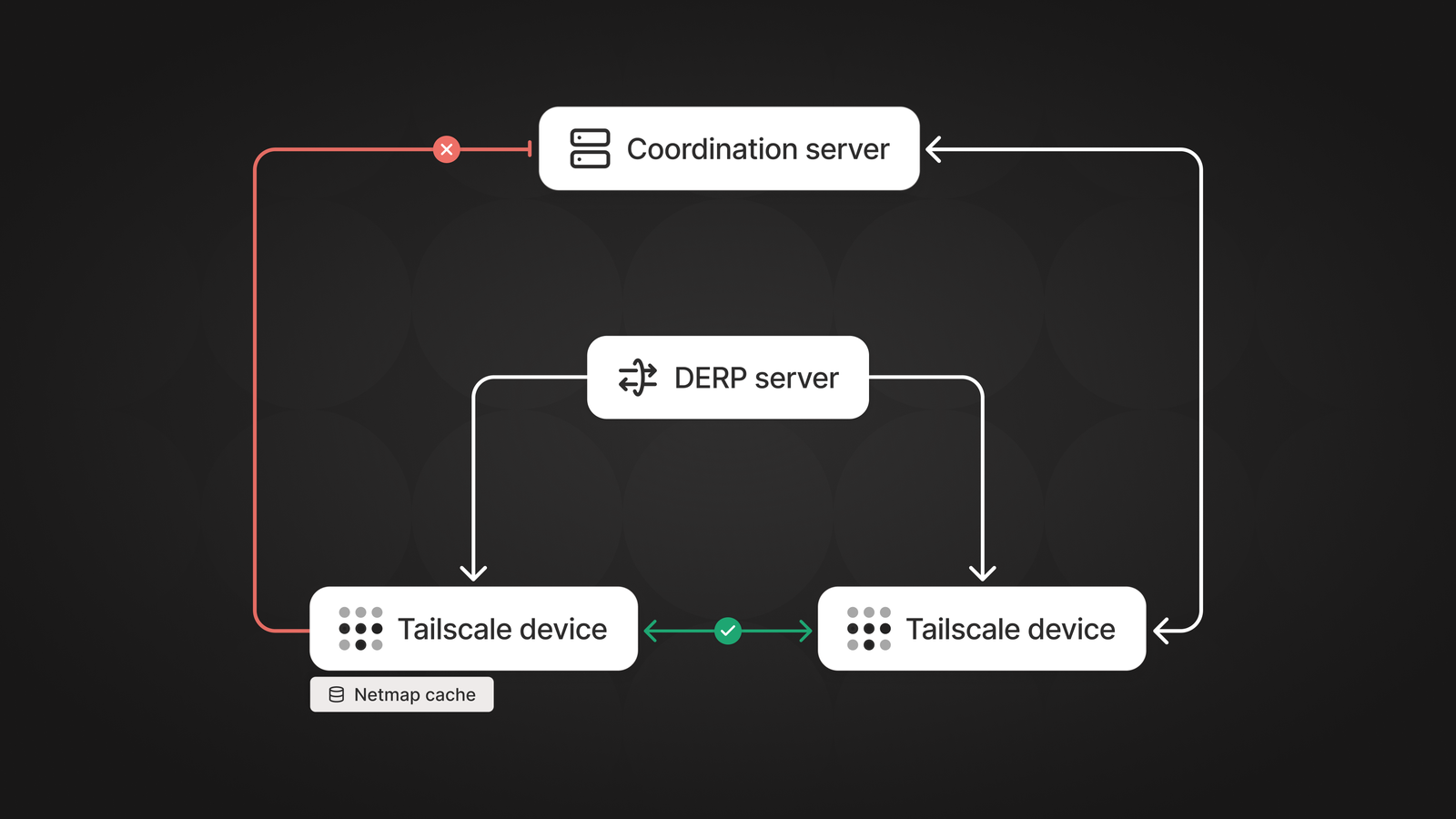
Le serveur de coordination distribue les clés publiques, les adresses et les règles d’accès : c’est la « netmap », la carte du réseau propre à chaque appareil. Les serveurs relais DERP font transiter le trafic quand deux machines ne peuvent pas se joindre directement, et aident à traverser les NAT. Le reste du temps, les appareils se connectent directement.
Les liaisons s’établissent par traversée de NAT ou par relais : aucun port à ouvrir sur la box. Par défaut, Tailscale ne touche pas à votre navigation sur Internet, seulement au trafic entre vos appareils.
Le 17 novembre 2026, Tailscale a présenté sur son blog consacré au cache de la netmap une copie de cette carte enregistrée sur le disque. Selon l’éditeur, un appareil qui redémarre peut ainsi joindre tout ou partie du tailnet même quand le serveur de coordination est injoignable. La fonction s’active dans la politique du tailnet et n’existe pas encore sur Android et iOS. Tailscale précise que, sans contact avec ce serveur, la capacité à joindre les autres appareils se dégrade avec le temps.
Installer Tailscale sur Linux
Sur Ubuntu, Debian, Fedora, RHEL, Raspberry Pi OS, openSUSE, Amazon Linux ou Oracle Linux, le script d’installation officiel suffit, suivi de la connexion de la machine :
curl -fsSL https://tailscale.com/install.sh | sh
sudo tailscale up
tailscale up affiche une adresse à ouvrir dans un navigateur pour connecter la machine à votre compte. Installez aussi l’application Tailscale sur le téléphone ou le portable que vous emporterez en déplacement, et connectez-la au même compte : c’est par lui que vous joindrez le homelab. Vérifiez ensuite l’adresse attribuée et l’état des connexions :
tailscale ip
tailscale status
Si une erreur mentionne tun, chargez le module avec sudo modprobe tun. Sur un serveur, réglez tout de suite l’expiration de la clé : par défaut, chaque appareil doit se réauthentifier périodiquement. Désactivez-la dans la page Machines de la console, en sachant que la documentation y voit une baisse de sécurité si l’appareil est compromis.
Tailscale dans Docker : le conteneur officiel
Pour qu’un conteneur rejoigne le tailnet sans connexion manuelle, générez une clé d’authentification dans la page Keys de la console, puis lancez l’image officielle tailscale/tailscale sur le modèle de la documentation :
services:
  tailscale:
    image: tailscale/tailscale:latest
    container_name: tailscale
    hostname: homelab-docker
    environment:
      - TS_AUTHKEY=${TS_AUTHKEY}
      - TS_STATE_DIR=/var/lib/tailscale
    volumes:
      - ./tailscale-state:/var/lib/tailscale
    cap_add:
      - net_admin
      - net_raw
    restart: unless-stopped
docker compose up -d
Placez la clé dans un fichier .env que vous ne versionnez pas. Le volume de TS_STATE_DIR est indispensable : sans lui, chaque redémarrage crée un nouvel appareil dans la console. Pour figer la version, remplacez latest par v1.104.7, étiquette publiée sur Docker Hub le 12 novembre 2026.
D’autres variables couvrent les usages d’un homelab, toutes décrites dans la liste des paramètres Docker de Tailscale :
TS_ROUTES=192.168.1.0/24annonce votre réseau local depuis le conteneur ;TS_EXTRA_ARGS=--advertise-exit-node --sshen fait un nœud de sortie et active Tailscale SSH vers le conteneur lui-même ;TS_ACCEPT_DNS=truelui fait utiliser MagicDNS, ignoré par défaut.
Attention au mode réseau : le conteneur fonctionne par défaut en espace utilisateur. La documentation le décrit comme compatible partout mais moins performant. TS_USERSPACE=false passe au réseau du noyau, plus rapide, à condition d’ajouter /dev/net/tun dans la section devices du service.
Atteindre tout le réseau local : le routeur de sous-réseau
Une imprimante ou une caméra ne peut pas toujours faire tourner Tailscale. Un routeur de sous-réseau sert alors de passerelle. Une machine du réseau annonce la plage locale, et vos autres appareils l’atteignent par leurs adresses habituelles. Les appareils situés derrière ne comptent pas dans la limite d’appareils de votre offre.
Sur Linux, activez d’abord le transfert IP, puis annoncez la plage :
echo 'net.ipv4.ip_forward = 1' | sudo tee -a /etc/sysctl.d/99-tailscale.conf
echo 'net.ipv6.conf.all.forwarding = 1' | sudo tee -a /etc/sysctl.d/99-tailscale.conf
sudo sysctl -p /etc/sysctl.d/99-tailscale.conf
sudo tailscale set --advertise-routes=192.168.1.0/24
Adaptez la plage à votre réseau, puis approuvez la route dans la console : page Machines, appareil marqué « Subnets », section des sous-réseaux. Avec firewalld, la documentation de Tailscale indique qu’il peut falloir autoriser le masquerading, la traduction d’adresse sortante, avec firewall-cmd --permanent --add-masquerade.
Android, iOS, macOS et Windows prennent les nouvelles routes automatiquement. Un client Linux, lui, doit les accepter explicitement :
sudo tailscale set --accept-routes
Par défaut, le routeur applique une traduction d’adresse source : vos services voient arriver les connexions avec l’adresse du routeur, pas celle de votre téléphone. Pensez-y si un pare-feu ou un journal filtre par adresse.
MagicDNS : des noms à la place des adresses IP
MagicDNS enregistre automatiquement un nom pour chaque appareil. Il est activé par défaut sur les tailnets créés depuis le 20 octobre 2022, sinon il s’active dans la page DNS de la console. Un serveur nommé nas répond alors à ping nas ou ssh admin@nas.
Chaque appareil reçoit aussi un nom complet de la forme nas.nom-du-tailnet.ts.net. Si MagicDNS gêne sur une machine Linux, désactivez la configuration DNS de Tailscale sur ce seul appareil avec tailscale set --accept-dns=false.
Nœud de sortie : passer par la connexion de la maison
Un nœud de sortie fait passer tout votre trafic Internet par une machine du tailnet, comme un VPN classique, par exemple sur un Wi-Fi public. Les deux appareils doivent avoir Tailscale 1.20 ou plus récent.
Sur la machine de la maison, après avoir activé le transfert IP comme pour le routeur de sous-réseau :
sudo tailscale set --advertise-exit-node
sudo tailscale up
Un administrateur doit ensuite l’autoriser dans la console (Edit route settings, puis Use as exit node). Sur le client Linux qui part en déplacement, activez le nœud :
sudo tailscale set --exit-node=<ip-tailscale-du-noeud>
De retour à la maison, la même option sans adresse arrête l’usage du nœud :
sudo tailscale set --exit-node=
Par défaut, l’appareil connecté perd l’accès à son réseau local, par exemple l’imprimante de l’hôtel : l’option --exit-node-allow-lan-access=true le rétablit, au prix d’une exposition aux appareils de ce réseau.
ACL et grants : limiter qui accède à quoi
La politique par défaut d’un tailnet autorise tous les appareils à communiquer entre eux. Dès que vous invitez un proche, il peut donc atteindre tout ce que vous avez exposé, y compris l’interface de votre hyperviseur.
Tailscale recommande désormais les grants, qui font tout ce que font les anciennes ACL. Chaque grant indique une source (src), une destination (dst) et les protocoles ou ports permis (ip), et tout ce qui n’est pas autorisé est refusé. Voici une politique de départ construite à partir des exemples officiels :
{
  "groups": {
    "group:admins": ["[email protected]"],
    "group:famille": ["[email protected]"]
  },
  "grants": [
    { "src": ["autogroup:member"], "dst": ["autogroup:self"], "ip": ["*"] },
    { "src": ["group:admins"], "dst": ["192.168.1.0/24"], "ip": ["*"] },
    { "src": ["group:famille"], "dst": ["192.168.1.20/32"], "ip": ["tcp:443"] },
    { "src": ["autogroup:member"], "dst": ["autogroup:internet"], "ip": ["*"] }
  ],
  "ssh": [
    {
      "action": "check",
      "src": ["autogroup:member"],
      "dst": ["autogroup:self"],
      "users": ["autogroup:nonroot", "root"]
    }
  ]
}
Chacun garde l’accès à ses propres appareils. Les administrateurs atteignent tout le réseau local, la famille un seul service HTTPS. La règle autogroup:internet évite un piège signalé par la documentation : sans elle, une politique personnalisée empêche d’utiliser le nœud de sortie, même si l’appareil de sortie lui-même est autorisé. La section ssh reprend la règle par défaut de Tailscale SSH : la supprimer désactive Tailscale SSH sur le tailnet.
Tailscale SSH : se connecter sans gérer de clés
Tailscale SSH confie l’authentification des connexions SSH à Tailscale. Sur la machine cible :
tailscale set --ssh
Tailscale prend alors le port 22, uniquement pour le trafic venant du tailnet, et s’appuie sur les identités de votre compte au lieu des clés publiques. Votre sshd_config et vos authorized_keys ne sont pas modifiés : un accès SSH classique hors tailnet continue de fonctionner. La règle par défaut, reprise dans la section ssh ci-dessus, utilise sur vos propres appareils le mode « check » : une nouvelle authentification, valable ensuite 12 heures par défaut.
La cible doit être une machine Linux, ou un Mac avec la variante open source de tailscaled. Synology et QNAP ne sont pas pris en charge, ni les appareils qui, derrière un routeur de sous-réseau, ne font pas tourner Tailscale. Redémarrer tailscaled, par exemple lors d’une mise à jour, coupe les sessions ouvertes.
Serve et Funnel : partager un service, en privé ou en public
Serve publie un service local auprès des autres appareils du tailnet, en HTTPS. Il faut pour cela activer les certificats HTTPS du tailnet, ce que la commande propose de faire si besoin :
tailscale serve 3000
Cette commande relaie https://machine.nom-du-tailnet.ts.net vers http://127.0.0.1:3000, accessible seulement depuis le tailnet. C’est pratique pour un service qui n’écoute que sur la machine elle-même, comme l’API d’Ollama, liée par défaut à 127.0.0.1:11434 (voir notre article sur Qwen en local avec Ollama).
Funnel fait la même chose, mais pour tout Internet, y compris des personnes sans Tailscale. Choisissez l’une ou l’autre : sur un même port, la dernière commande lancée décide si le service est privé ou public.
tailscale funnel 3000
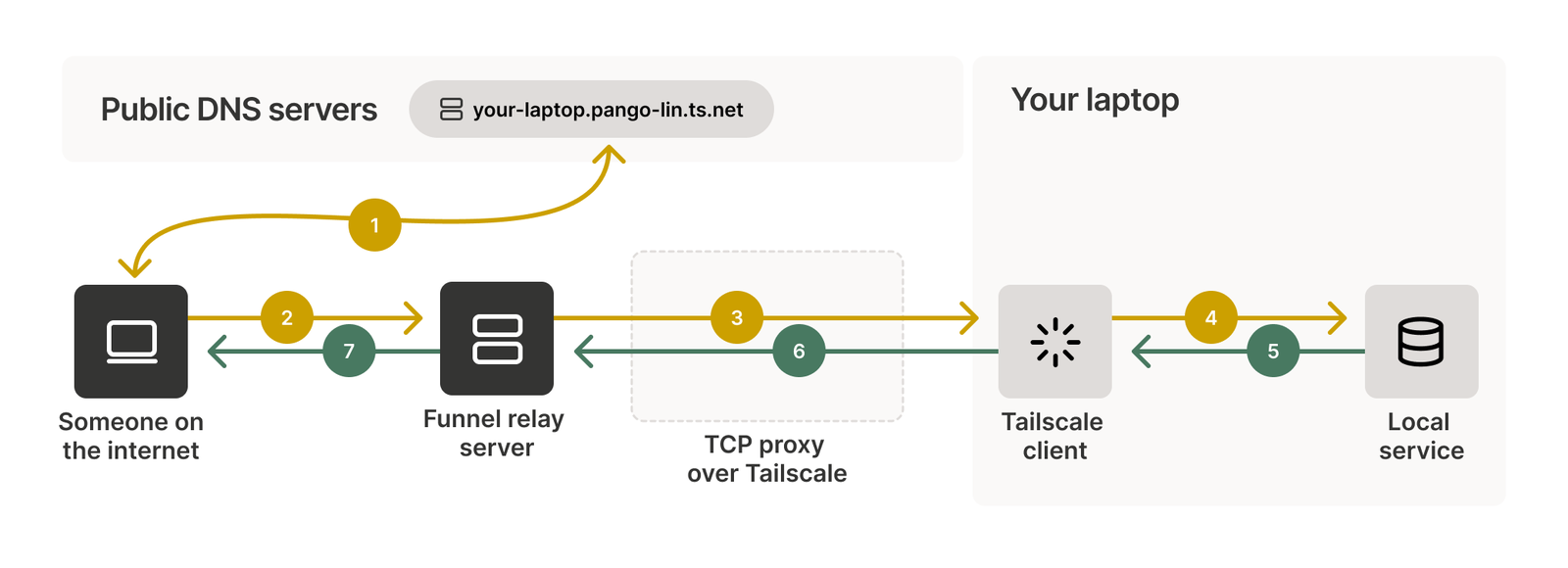
Avec Funnel, le nom public pointe vers un serveur relais de Tailscale, qui transmet le flux TCP chiffré à votre machine. Selon Tailscale, le relais ne déchiffre pas le trafic, puisque la connexion TLS se termine chez vous. Funnel exige MagicDNS, les certificats HTTPS activés et un attribut funnel dans la politique du tailnet, que la commande ajoute pour vous après validation. Il n’écoute que sur les ports 443, 8443 et 10000, en TLS uniquement.
Tailscale vs WireGuard : ce que change la surcouche
Tailscale s’appuie sur wireguard-go, et le tunnel reste du WireGuard. La différence tient à tout ce qu’il faut gérer autour.
Avec WireGuard seul, chaque pair connaît les clés publiques des autres, et au moins un pair doit être joignable à une adresse et un port connus. L’exemple de configuration de WireGuard fixe ListenPort = 51820 côté serveur et Endpoint côté client. Pour un serveur à la maison derrière une box, cela veut dire en pratique une redirection de port UDP.
| Critère | WireGuard configuré à la main | Tailscale |
|---|---|---|
| Port à ouvrir | Au moins un port UDP joignable sur un pair | Aucun, traversée de NAT et relais DERP |
| Échange des clés | Manuel, fichier par fichier | Par le serveur de coordination |
| Noms des machines | À gérer vous-même | MagicDNS |
| Contrôle d’accès | Pare-feu et AllowedIPs |
Grants et ACL centralisés |
| Dépendance à un tiers | Aucune | Serveur de coordination de Tailscale, sauf avec Headscale hébergé par vos soins |
| Code | Composants noyau sous GPLv2, outils sous licences libres | Client en grande partie open source, serveur de coordination fermé |
WireGuard seul suffit pour un tunnel fixe entre deux points, sans compte extérieur. Tailscale simplifie surtout la vie quand les appareils se multiplient ou changent de réseau.
Limites et points de vigilance
- Un service centralisé. D’après la page open source de Tailscale, le client est en grande partie ouvert, comme les relais DERP, mais le serveur de coordination est fermé. Le dépôt GitHub tailscale/tailscale est publié sous licence BSD-3-Clause. Headscale, projet communautaire indépendant, en propose une réimplémentation à héberger soi-même, sans support de Tailscale.
- L’offre Personal a des plafonds. En novembre 2026, elle est gratuite, avec un nombre illimité d’appareils utilisateurs, mais elle limite le tailnet à 6 utilisateurs, 3 groupes d’ACL et 50 ressources étiquetées au départ.
- Funnel est encore en bêta en novembre 2026. Son débit est soumis à des limites non réglables, et la propagation DNS du nom public peut prendre jusqu’à 10 minutes. Demander trop souvent un certificat peut faire atteindre les quotas de Let’s Encrypt, avec jusqu’à 34 heures d’attente selon la documentation.
- L’expiration des clés coupe les routes. Quand la clé d’un routeur de sous-réseau ou d’un nœud de sortie expire, ses routes restent configurées sur les autres appareils mais deviennent injoignables. Selon Tailscale, ce choix évite des fuites de trafic.
- Des problèmes ouverts depuis longtemps. Sur le dépôt GitHub tailscale/tailscale, le ticket n° 1227, ouvert le 29 janvier 2021, décrit des postes Windows situés dans le sous-réseau annoncé dont le trafic local part dans Tailscale au lieu de rester sur le réseau local. Pour MagicDNS, les demandes d’enregistrements personnalisés (ticket n° 1543) et de sous-domaines génériques (ticket n° 1196), utiles derrière un proxy inverse, sont ouvertes depuis 2021.
- Un filet, pas une protection complète. Jeremy, auteur d’une série homelab sur noted.lol en novembre 2026, rappelle que les permissions de Tailscale ne remplacent ni l’authentification de vos applications ni le pare-feu des serveurs. Il conseille aussi l’approbation des nouveaux appareils et l’authentification à plusieurs facteurs.
Pour qui, pour quoi ?
Tailscale convient à un homelab dont on veut joindre quelques services en déplacement, sans ouvrir de port ni gérer des clés WireGuard à la main. Il permet aussi de partager un service avec un proche sans l’exposer à Internet. Avant d’essayer le nouveau noyau 7.3 de Proxmox, prévoyez une console locale : un noyau qui ne démarre pas coupe aussi l’accès par Tailscale.
Il convient moins si vous refusez toute dépendance à un service tiers : WireGuard seul ou Headscale vous laissent la main, au prix de plus de maintenance. Pour publier un site à fort trafic, Funnel, en bêta et limité en débit, reste peu adapté. D’autres outils d’auto-hébergement sont présentés dans notre rubrique Logiciels auto-hébergés.
Questions fréquentes
Tailscale et Docker : faut-il un conteneur par service ?
Pas forcément. Un seul conteneur tailscale/tailscale avec TS_ROUTES rend tout le réseau local joignable. Un conteneur par service donne en revanche à chacun son propre nom dans le tailnet, fixé par TS_HOSTNAME, et ses propres règles d’accès.
Quelle différence entre Tailscale et WireGuard ?
Tailscale chiffre avec WireGuard et gère pour vous les clés, la traversée de NAT, les noms et les règles d’accès. En contrepartie, il dépend de son serveur de coordination.
Tailscale Funnel est-il sûr pour exposer un service ?
Funnel rend le service public : n’importe qui ayant l’adresse peut l’atteindre. Votre application doit donc avoir sa propre authentification. Pour un usage limité à vos appareils, préférez tailscale serve.